Reenvío de Archivos
La opción Reenviar te permite volver a enviar un archivo de mensajes sin necesidad de descargar el CSV original ni cargarlo nuevamente en la plataforma.
Es ideal cuando deseas repetir un envío anterior, corregir el contenido del mensaje o volver a intentar un archivo que presentó errores.
¿Cuándo utilizar Reenviar?
Puedes usar esta opción cuando el archivo:
- Ya fue enviado anteriormente
- Fue programado (calendarizado)
- Presentó errores en el envío
- Terminó su proceso y deseas enviarlo nuevamente
¿Qué hace exactamente esta función?
Al presionar Reenviar:
- Se abre la pantalla de envío por archivo.
- El mensaje original aparece precargado con sus variables.
- Se mantienen las etiquetas y enlaces utilizados.
- Puedes editar el contenido antes de enviarlo nuevamente.
- No necesitas subir el archivo CSV otra vez.
El nuevo envío quedará identificado como un reenvío y tendrá referencia al archivo original.
Pasos para reenviar un archivo
- Ingresa a la sección Archivos Enviados.
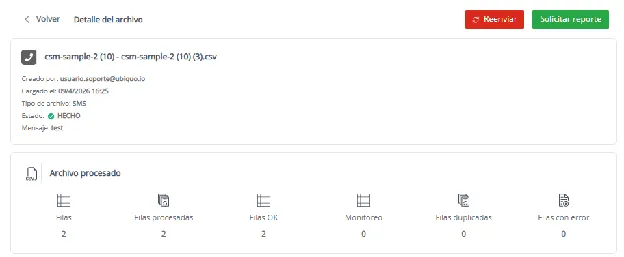
- Selecciona el archivo que deseas reenviar.
- Haz clic en el botón Reenviar.
- Se abrirá la pantalla de envío con toda la información del envío anterior.
- Si lo deseas, realiza cambios en el mensaje.
- Confirma el envío.
¿Cómo se identifica el nuevo envío?
- El nuevo archivo se crea con el nombre: reenvio_nombrearchivo.csv
- En el detalle del envío podrás ver que proviene de un archivo anterior.
- Desde el nuevo envío puedes acceder al archivo original.
Ventajas del Reenvío
- Ahorra tiempo al no repetir el proceso completo.
- Evita errores al volver a cargar el archivo manualmente.
- Permite hacer ajustes rápidos al mensaje.
- Mantiene la configuración anterior del envío.
Preguntas frecuentes
¿Puedo editar el mensaje antes de reenviar?
Sí. Puedes modificar el contenido antes de confirmar el nuevo envío.
¿Puedo reenviar un archivo que ya fue reenviado antes?
Sí, aunque no es lo más recomendado para mantener el orden.
¿Se conservan las etiquetas y enlaces?
Sí, se cargan automáticamente como en el envío original.