Administración de Subcuentas
La vista de Administración de Subcuentas permite gestionar todas las subcuentas asociadas a tu cuenta Reseller desde un solo lugar. Desde esta sección puedes crear nuevas subcuentas, asignar saldo, configurar políticas, administrar usuarios y visualizar el consumo de cada subcuenta.
Esta funcionalidad está disponible exclusivamente para cuentas tipo Reseller.
Requisitos previos
- Tener una cuenta tipo Reseller activa.
- Contar con permisos de administrador.
Acceder a la vista de Subcuentas
- Inicia sesión en la plataforma Notificame.
- Dirígete al menú lateral izquierdo.
- Selecciona la opción Administración.
- Haz clic en Subcuentas.
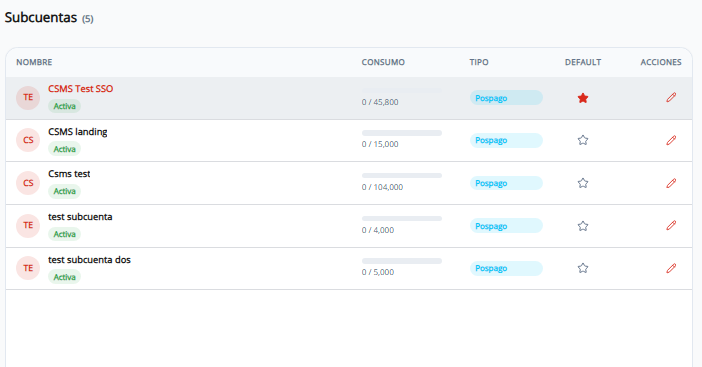
Crear una nueva subcuenta
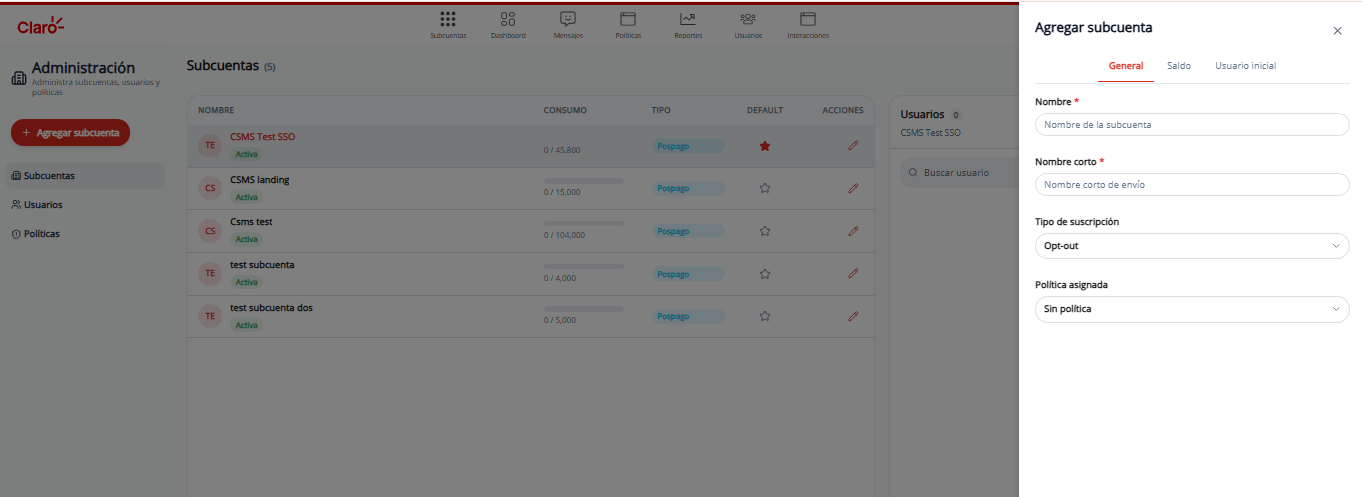
- En la vista de Subcuentas, haz clic en el botón Crear subcuenta.
- Completa los campos solicitados:
- Nombre: Nombre completo de la subcuenta.
- Nombre corto: Identificador breve de la subcuenta.
- Asigna una política (opcional): Selecciona una política existente para aplicar límites de envío.
- Configura el saldo inicial:
- Saldo general: Asigna un monto que se distribuirá equitativamente en todos los canales.
- Saldo por canal: Activa esta opción si deseas asignar montos diferentes a cada canal.
- Crea el usuario inicial ingresando el correo electrónico del administrador de la subcuenta.
- Haz clic en Guardar para crear la subcuenta.
Resultado esperado
La subcuenta aparecerá en la lista principal con estado Activa y el saldo asignado.
Visualizar la lista de subcuentas
La lista de subcuentas muestra la siguiente información:
| Elemento | Descripción |
|---|---|
| Nombre | Nombre de la subcuenta |
| Estado | Indica si la cuenta está Activa o Inactiva |
| Consumo | Barra de progreso que muestra el saldo consumido |
| Cuenta predeterminada | Identificada con un icono de estrella |
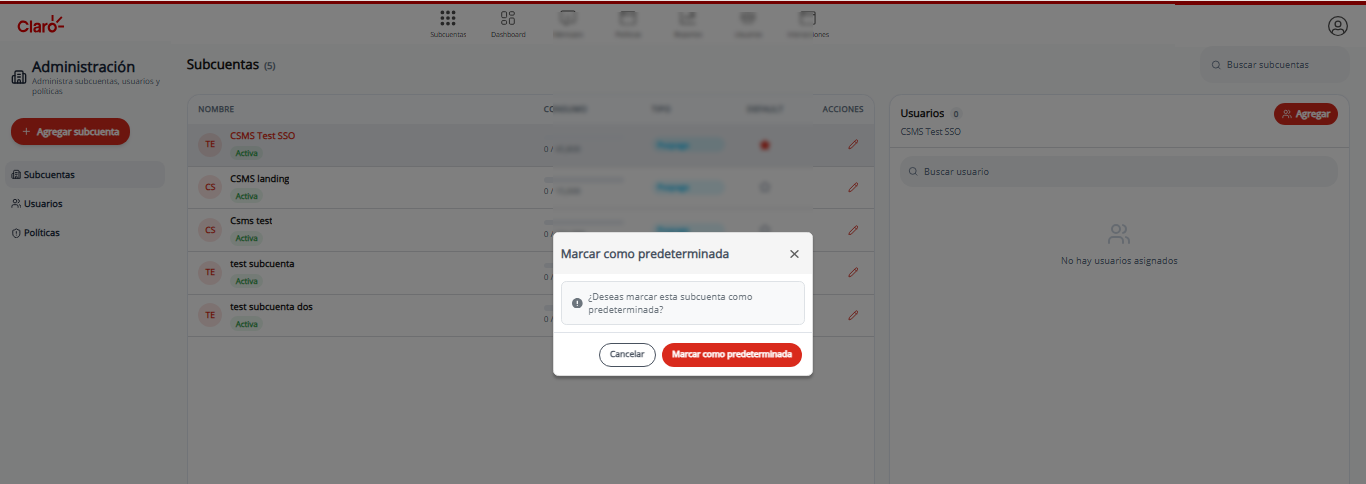
Cambiar la cuenta predeterminada
- Localiza la subcuenta que deseas establecer como predeterminada.
- Haz clic en el icono de estrella junto al nombre de la cuenta.
- Selecciona Marcar como predeterminado.
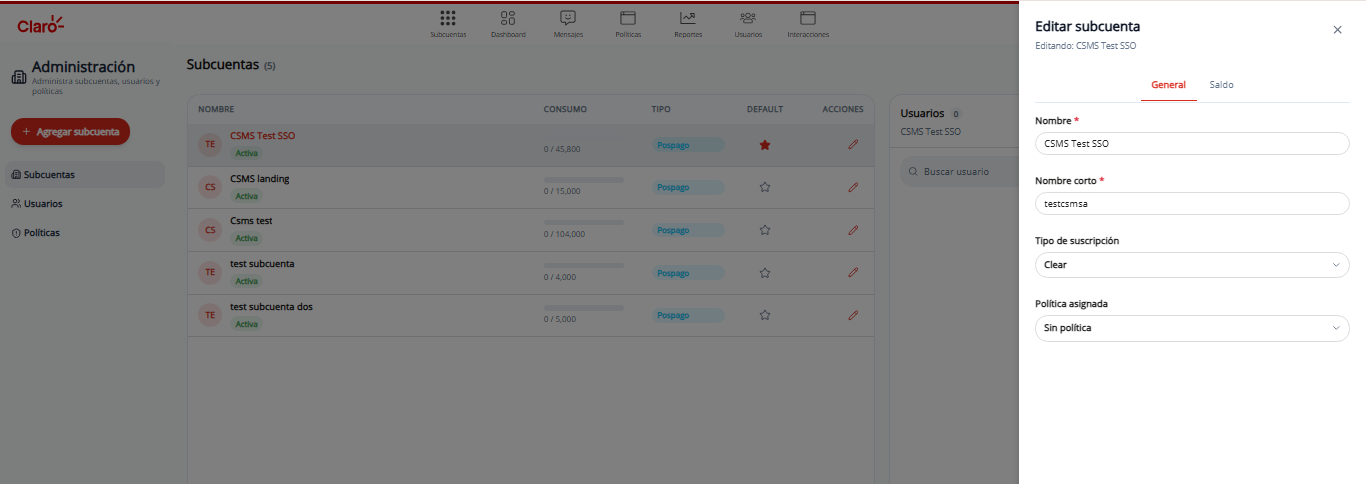
Editar una subcuenta
- En la lista de subcuentas, localiza la cuenta que deseas modificar.
- Haz clic en el menú de Acciones.
- Selecciona Editar.
- Modifica la información necesaria.
- Haz clic en Guardar para aplicar los cambios.
Modificar el saldo de una subcuenta
- En la lista de subcuentas, localiza la cuenta correspondiente.
- Haz clic en el menú de Acciones.
- Selecciona Modificar saldo o Modificar balance.
- Ingresa el nuevo monto.
- Confirma la operación.
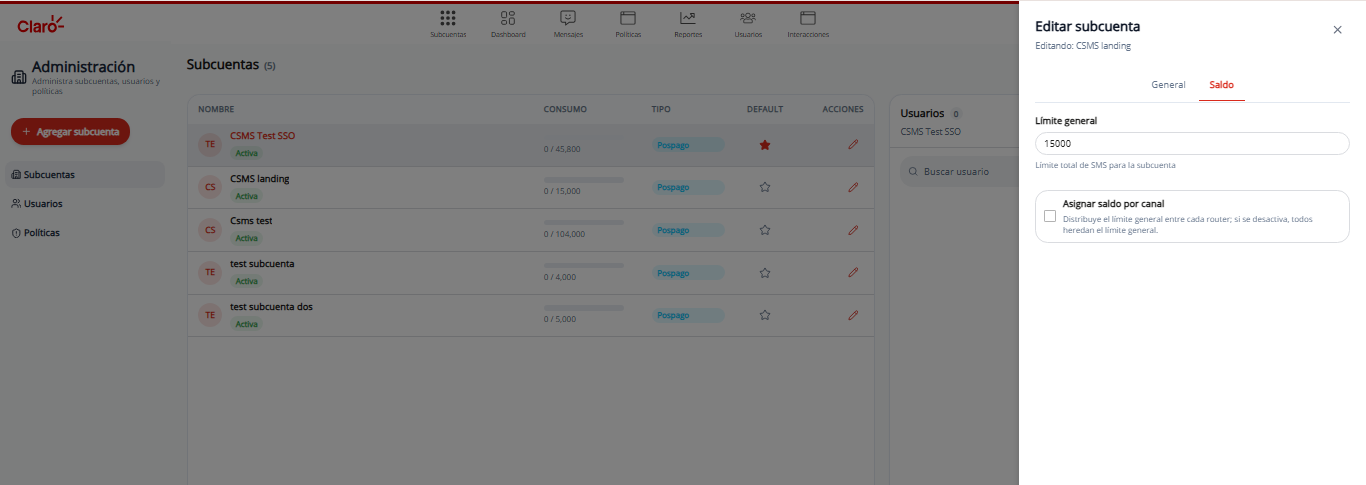
Gestionar usuarios de una subcuenta
Desde la vista de Subcuentas puedes administrar los usuarios asignados a cada cuenta.
Ver usuarios de una subcuenta
- Selecciona una subcuenta de la lista haciendo clic sobre ella.
- En el panel derecho se mostrarán los usuarios asignados a esa cuenta.
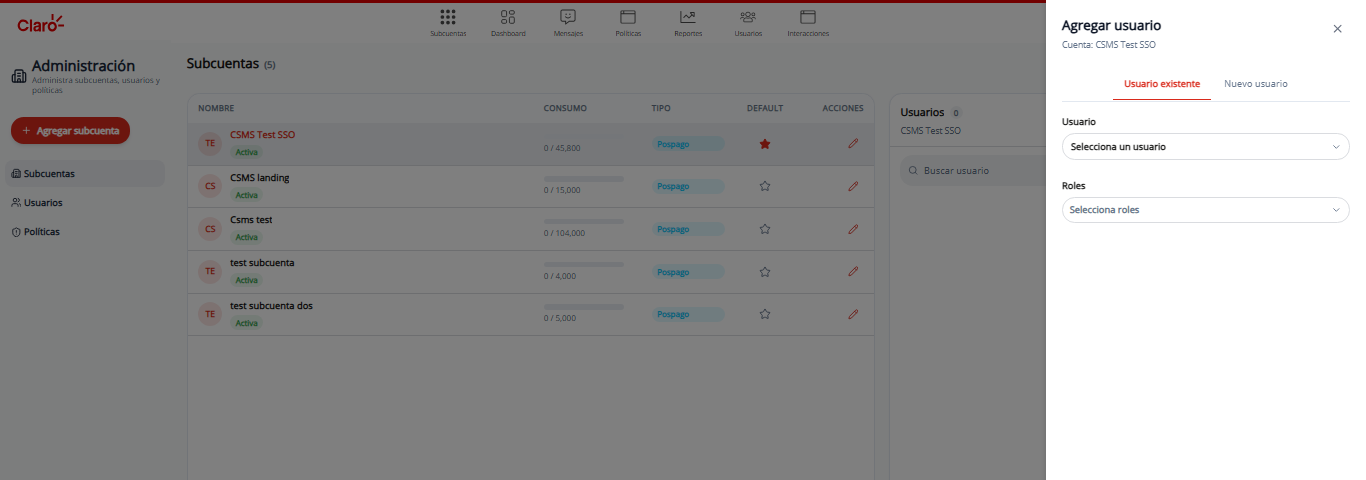
Agregar un usuario existente a la subcuenta
- Selecciona la subcuenta en la lista.
- Haz clic en Agregar usuario existente.
- Selecciona el usuario de la lista.
- Asigna los roles correspondientes.
- Haz clic en Agregar.
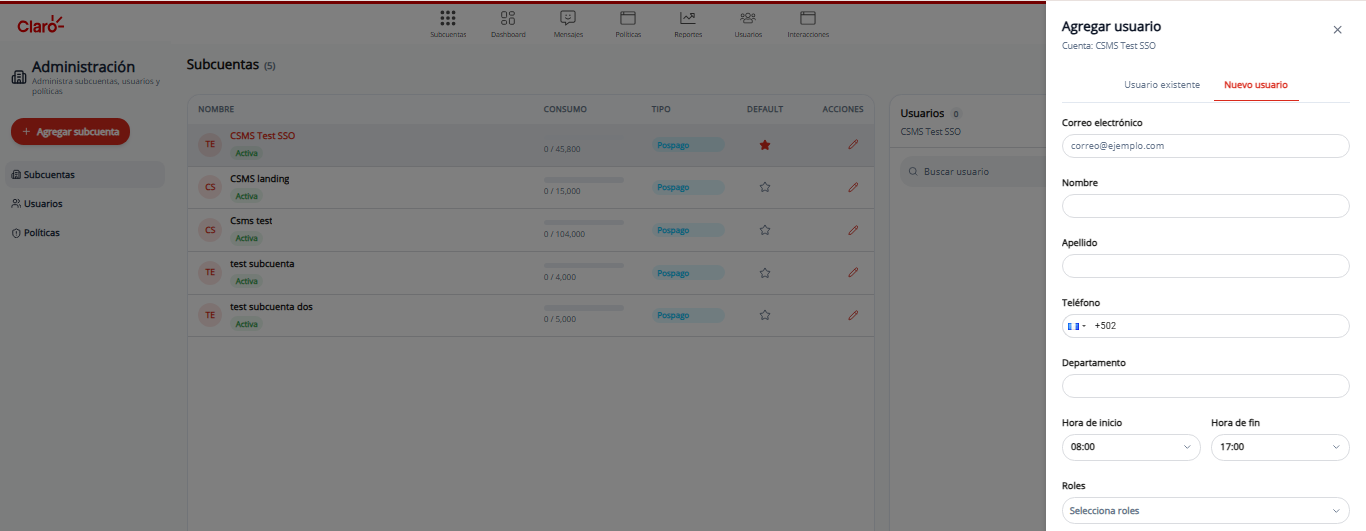
Agregar un nuevo usuario a la subcuenta
- Selecciona la subcuenta en la lista.
- Haz clic en Agregar nuevo usuario.
- Ingresa el correo electrónico del nuevo usuario.
- Asigna los roles correspondientes.
- Haz clic en Agregar.
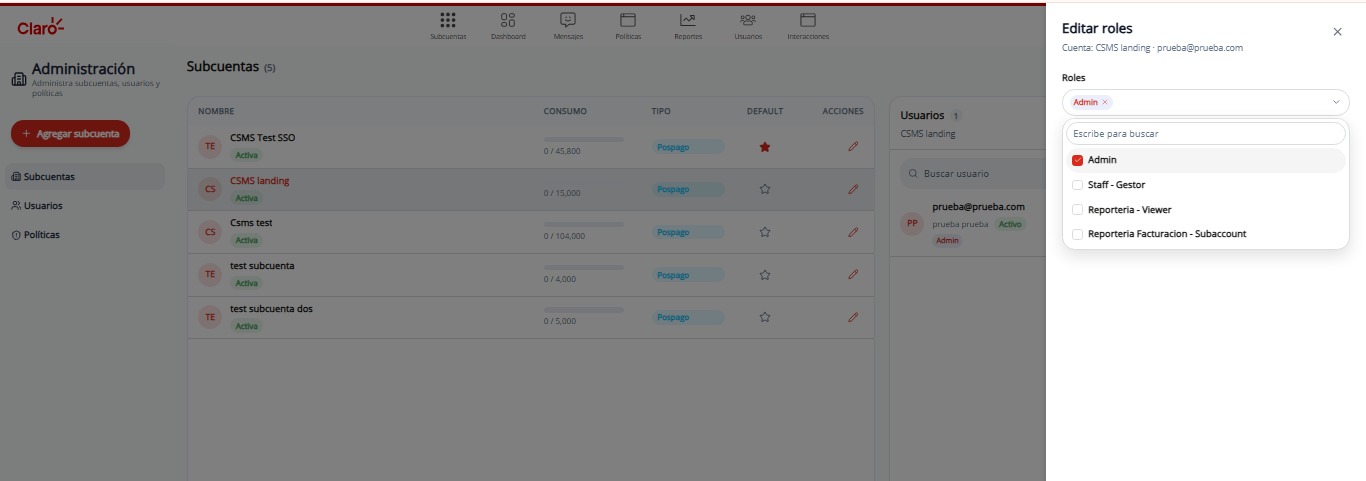
Editar roles de un usuario
- Selecciona la subcuenta.
- Localiza el usuario en el panel derecho.
- Haz clic en Editar.
- Modifica los roles según sea necesario.
- Guarda los cambios.
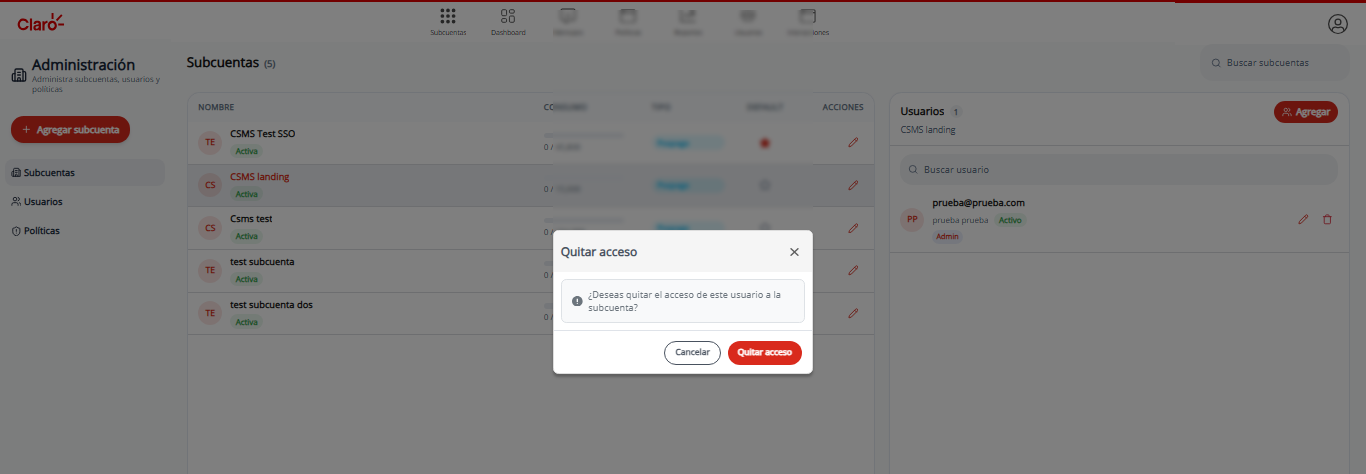
Quitar acceso de un usuario a la subcuenta
- Selecciona la subcuenta.
- Localiza el usuario en el panel derecho.
- Haz clic en Eliminar.
- Confirma la acción.
Nota: Esta acción solo quita el acceso del usuario a la subcuenta seleccionada. El usuario no se elimina del sistema y puede seguir teniendo acceso a otras subcuentas.
Gestionar recargas (solo cuentas prepago)
Para las subcuentas de tipo prepago, puedes gestionar las recargas desde esta misma vista.
Ver historial de recargas
- Selecciona la subcuenta prepago.
- En el panel de recargas se mostrará:
- Historial de recargas realizadas
- Vigencia de cada recarga
- Saldo disponible
- Estado de la recarga
- Usuario que creó la recarga
Realizar una recarga
- Selecciona la subcuenta prepago.
- Haz clic en Nueva recarga.
- Ingresa el monto a recargar.
- Selecciona la fecha de inicio de la recarga.
- Confirma la operación.
Resumen de saldo
El panel muestra un resumen con:
- Saldo disponible: Monto actual que puede utilizar la subcuenta.
- Saldo contratado: Monto total de recargas vigentes.
Consideraciones importantes
- Una subcuenta solo puede tener una política asignada a la vez.
- Los cambios en el saldo se reflejan de inmediato.
- Al asignar saldo general, este se distribuye equitativamente entre todos los canales disponibles.
- Todas las acciones realizadas en esta vista quedan registradas en la Bitácora de la cuenta.
Buenas prácticas
- Utiliza nombres descriptivos para identificar fácilmente cada subcuenta.
- Asigna políticas de límites para controlar el consumo de mensajes.
- Revisa periódicamente el consumo de cada subcuenta mediante la barra de progreso.
- Para cuentas prepago, programa las recargas con anticipación para evitar interrupciones en el servicio.