Administración de Usuarios
La vista de Administración de Usuarios permite gestionar todos los usuarios asociados a tu cuenta Reseller. Desde esta sección puedes crear usuarios, asignarlos a diferentes subcuentas, modificar sus roles y eliminarlos del sistema.
A diferencia de la vista de Subcuentas (donde ves qué usuarios tiene cada cuenta), esta vista te permite ver a qué cuentas tiene acceso cada usuario.
Esta funcionalidad está disponible exclusivamente para cuentas tipo Reseller.
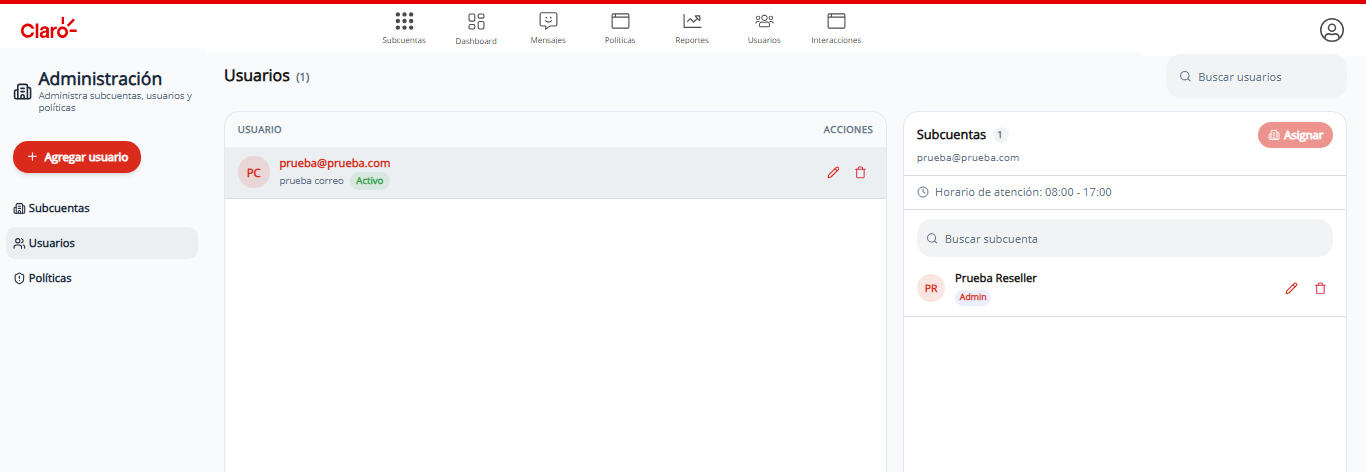
Visualizar la lista de usuarios
La lista muestra todos los usuarios registrados en tu cuenta Reseller. Al seleccionar un usuario, en el panel derecho se muestran las subcuentas a las que tiene acceso.
Agregar un nuevo usuario
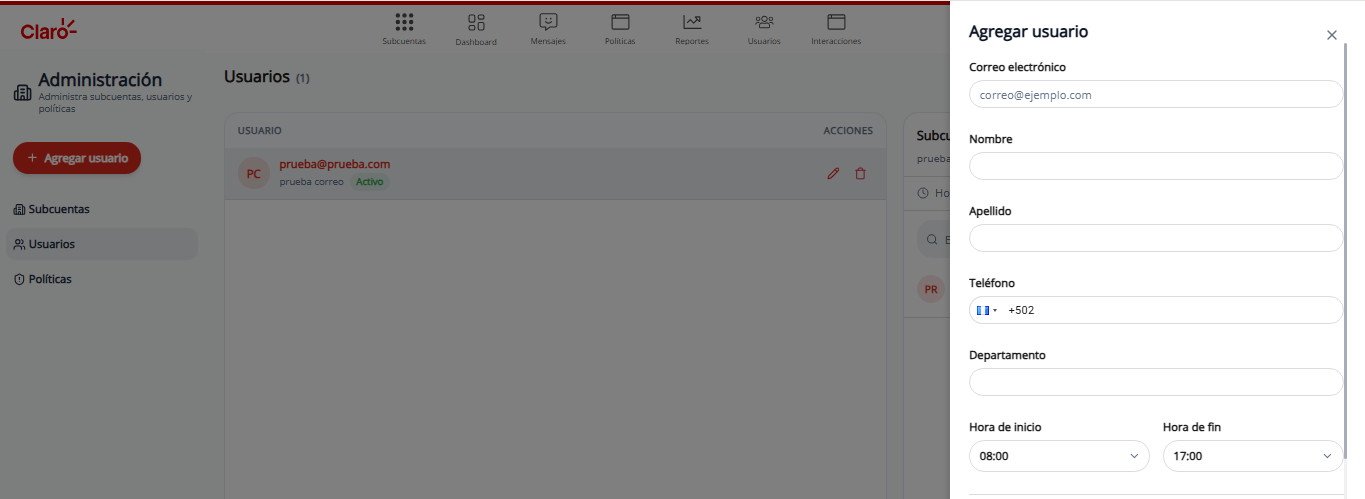
- En la vista de Usuarios, haz clic en Agregar usuario.
- Selecciona la subcuenta a la que deseas asignar el usuario.
- Ingresa el correo electrónico del nuevo usuario.
- Asigna los roles correspondientes.
- Haz clic en Guardar.
Resultado esperado
El usuario aparecerá en la lista y recibirá una invitación por correo electrónico para acceder a la plataforma.
Editar información de un usuario
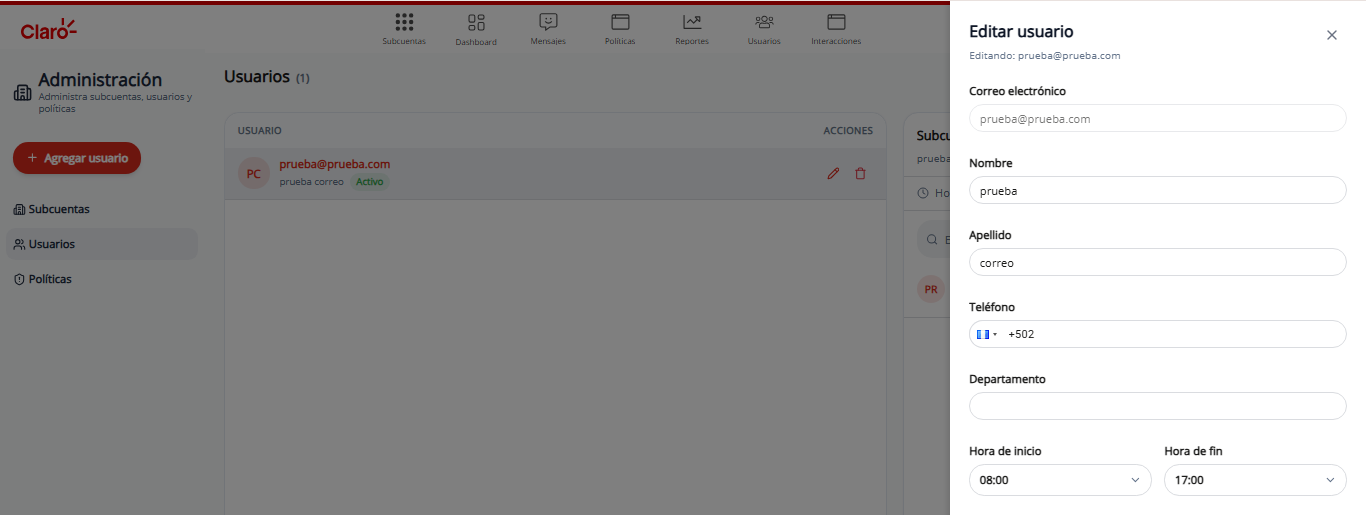
- Localiza el usuario en la lista.
- Haz clic en Editar.
- Modifica la información permitida.
- Guarda los cambios.
Gestionar acceso a subcuentas
Ver subcuentas asignadas a un usuario
- Selecciona un usuario de la lista haciendo clic sobre él.
- En el panel derecho se mostrarán todas las subcuentas a las que tiene acceso.
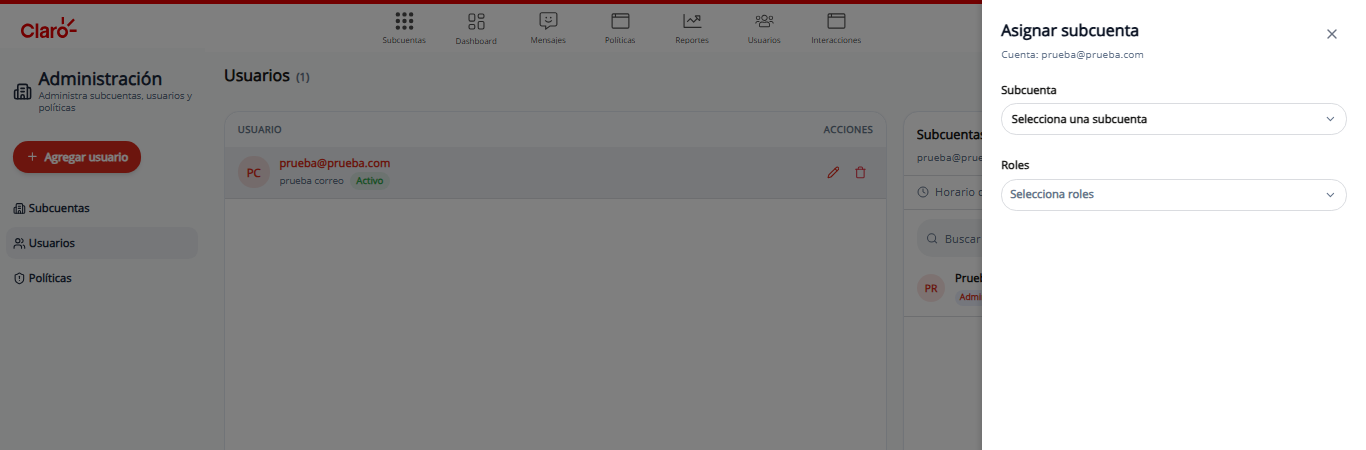
Asignar una subcuenta adicional
- Selecciona el usuario en la lista.
- Haz clic en Asignar subcuenta.
- Selecciona la subcuenta de la lista.
- Asigna los roles para esa subcuenta.
- Confirma la asignación.
Modificar roles en una subcuenta
- Selecciona el usuario.
- En el panel derecho, localiza la subcuenta.
- Haz clic en Editar roles.
- Modifica los roles según sea necesario.
- Guarda los cambios.
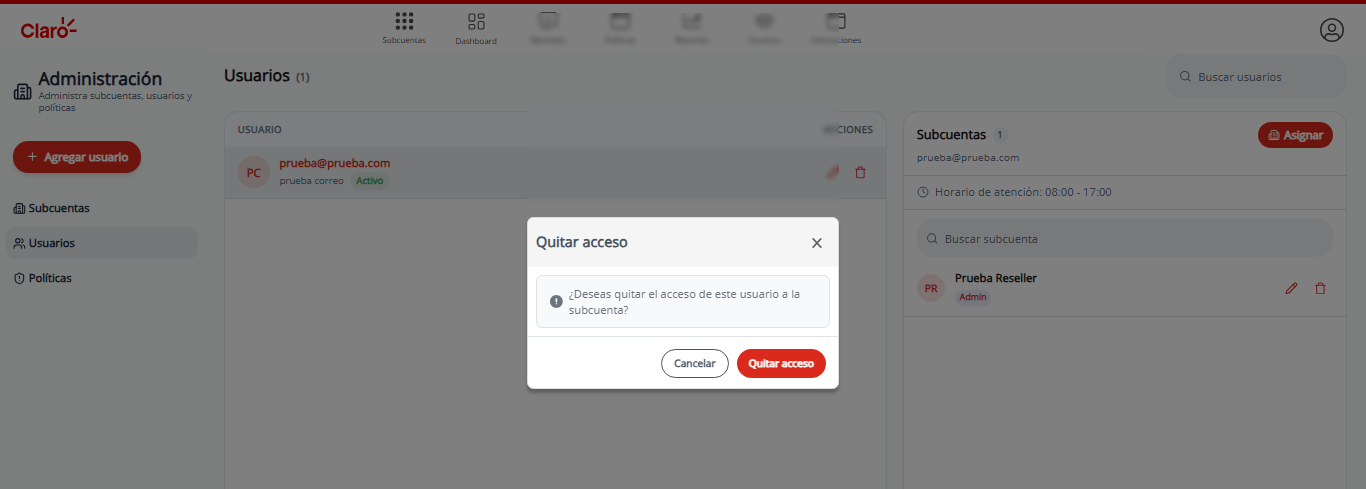
Quitar acceso a una subcuenta
- Selecciona el usuario.
- En el panel derecho, localiza la subcuenta.
- Haz clic en Quitar acceso.
- Confirma la acción.
Nota: Esta acción solo quita el acceso del usuario a la subcuenta seleccionada. El usuario sigue existiendo en el sistema y mantiene acceso a las demás subcuentas asignadas.
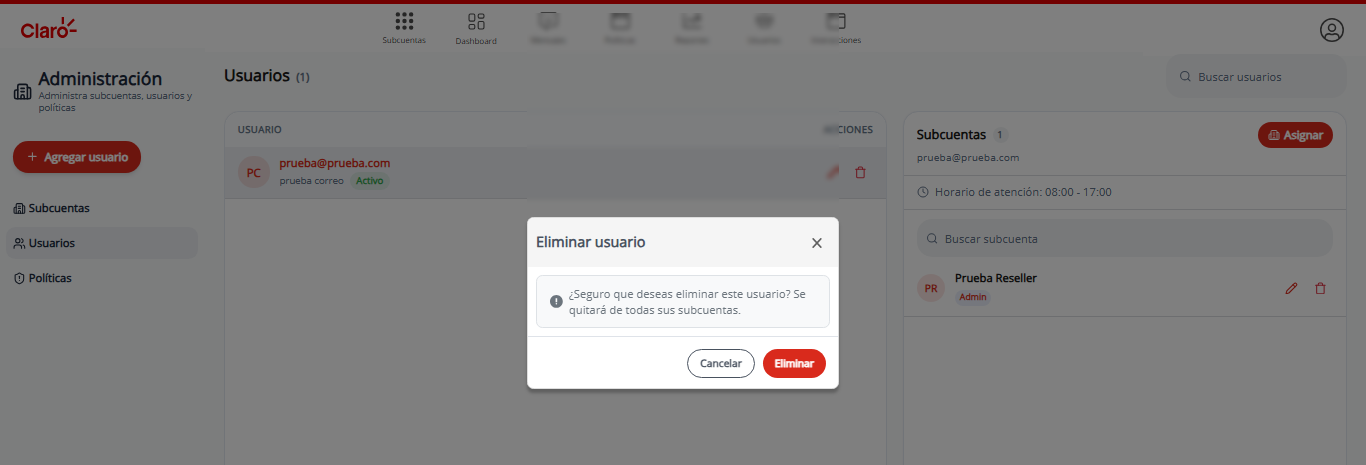
Eliminar un usuario
- Localiza el usuario en la lista.
- Haz clic en Eliminar.
- Confirma la acción.
Resultado esperado
El usuario se elimina completamente del sistema, incluyendo:
- Acceso a todas las subcuentas en las que estaba asignado.
- Eliminación de sus credenciales de acceso.
Importante: Esta acción no puede deshacerse. El usuario perderá acceso a todas las cuentas de manera inmediata.
Consideraciones importantes
- Al eliminar un usuario desde esta vista, se elimina de todas las subcuentas en las que estaba asignado.
- Todas las acciones de creación, modificación y eliminación de usuarios quedan registradas en la Bitácora de la cuenta.
- Un usuario puede tener diferentes roles en diferentes subcuentas.
- La eliminación de usuarios es una acción auditada y queda registrada para fines de trazabilidad.
Buenas prácticas
- Asigna únicamente los roles necesarios para cada usuario según sus responsabilidades.
- Revisa periódicamente los accesos de los usuarios para mantener la seguridad de tu cuenta.
- Antes de eliminar un usuario, verifica que ya no requiera acceso a ninguna subcuenta.
- Utiliza la vista de Usuarios para tener una visión centralizada de los accesos de cada persona.