Administración de Políticas
La vista de Administración de Políticas permite crear y gestionar políticas de límites de envío de mensajes. Las políticas definen la cantidad máxima de mensajes que una subcuenta puede enviar en un período determinado.
Esta funcionalidad ayuda a controlar el consumo y evitar excesos en el envío de mensajes.
Esta funcionalidad está disponible exclusivamente para cuentas tipo Reseller.
Requisitos previos
- Tener una cuenta tipo Reseller activa.
- Contar con permisos de administrador.
Acceder a la vista de Políticas
- Inicia sesión en la plataforma Notificame.
- Dirígete al menú lateral izquierdo.
- Selecciona la opción Administración.
- Haz clic en Políticas.
Visualizar la lista de políticas
La vista muestra:
- Panel izquierdo: Lista de todas las políticas creadas.
- Panel derecho: Subcuentas que tienen asignada la política seleccionada.
Crear una nueva política
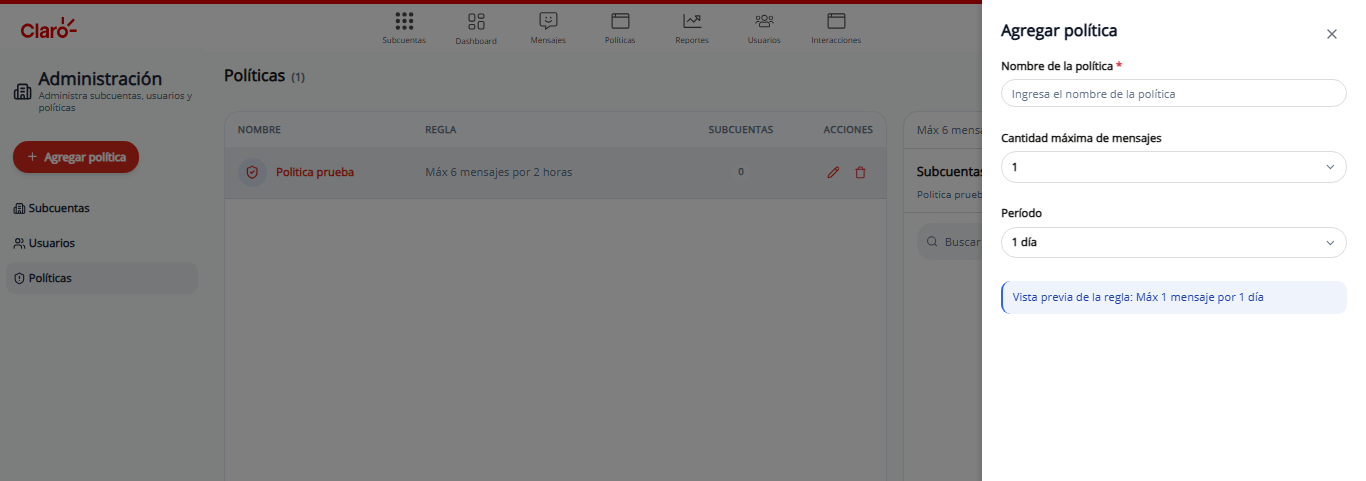
- En la vista de Políticas, haz clic en Crear política.
- Completa los campos solicitados:
- Nombre de la política: Identificador descriptivo.
- Cantidad máxima de mensajes: Límite de mensajes permitidos.
- Período: Intervalo de tiempo para el límite (diario, semanal, mensual, etc.).
- Haz clic en Guardar.
Resultado esperado
La política aparecerá en la lista y estará disponible para ser asignada a subcuentas.
Editar una política
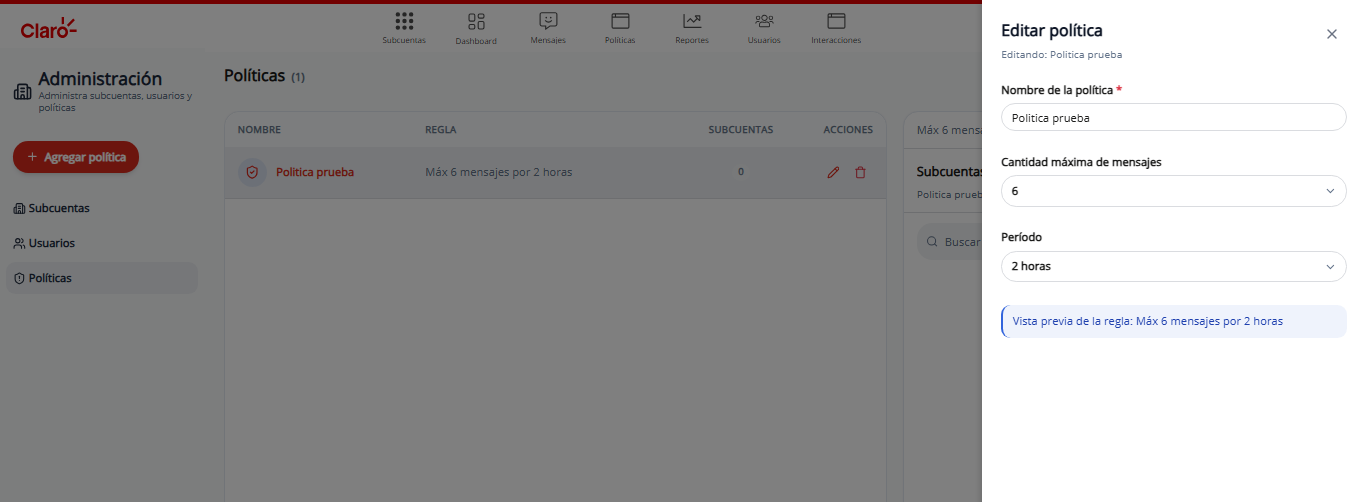
- Selecciona la política en la lista.
- Haz clic en Editar.
- Modifica los valores necesarios.
- Guarda los cambios.
Eliminar una política
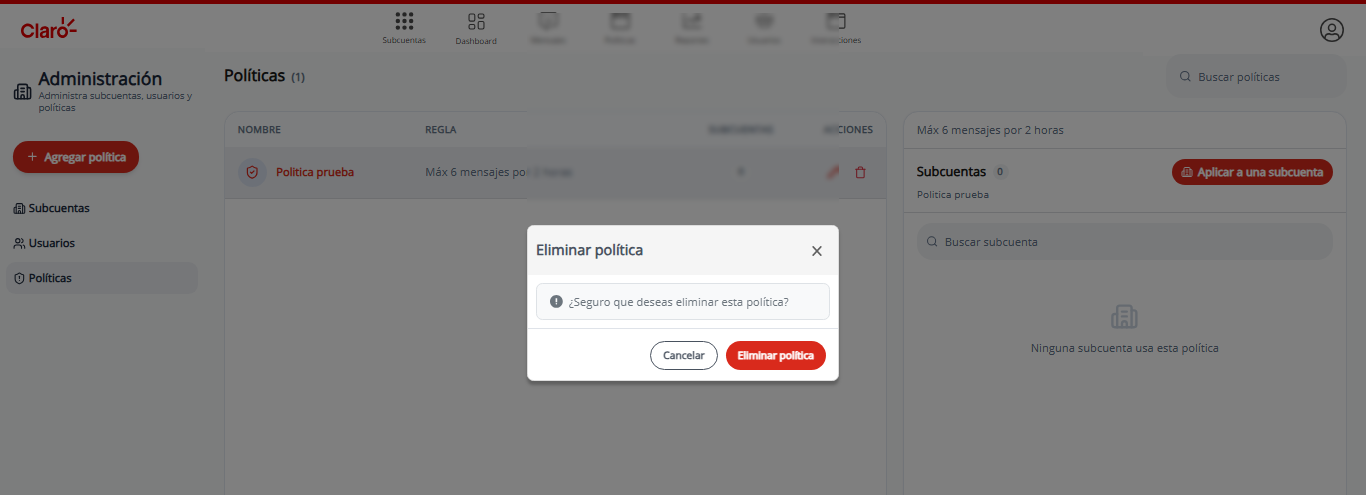
- Selecciona la política en la lista.
- Haz clic en Eliminar.
- Confirma la acción.
Nota: Antes de eliminar una política, asegúrate de que no tenga subcuentas asignadas o reasígnalas a otra política.
Asignar subcuentas a una política
Agregar una subcuenta a la política
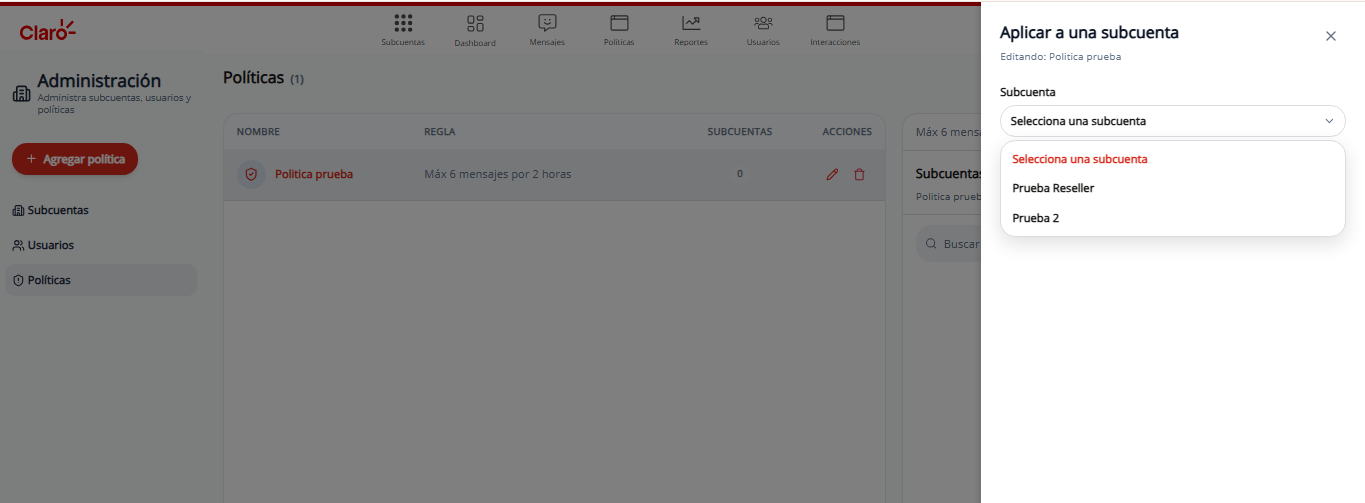
- Selecciona la política en el panel izquierdo.
- En el panel derecho, haz clic en Agregar subcuenta.
- Selecciona la subcuenta de la lista disponible.
- Confirma la asignación.
Quitar una subcuenta de la política
- Selecciona la política en el panel izquierdo.
- En el panel derecho, localiza la subcuenta.
- Haz clic en Eliminar o Quitar.
- Confirma la acción.
Descripción de campos
| Campo | Descripción |
|---|---|
| Nombre | Identificador de la política (ej: “Límite mensual básico”) |
| Cantidad máxima de mensajes | Número máximo de mensajes permitidos en el período |
| Período | Intervalo de tiempo para aplicar el límite |
Consideraciones importantes
- Una subcuenta solo puede tener una política asignada a la vez.
- Si una subcuenta alcanza el límite de mensajes definido en su política, no podrá enviar más mensajes hasta que se reinicie el período.
- Los períodos disponibles son los mismos que en versiones anteriores de la plataforma.
- Al quitar una subcuenta de una política, esta queda sin límites de envío definidos por política.
Buenas prácticas
- Crea políticas con nombres descriptivos que indiquen claramente su propósito (ej: “Límite diario 1000 SMS”).
- Define políticas diferenciadas según el tipo de subcuenta o cliente.
- Revisa periódicamente el consumo de las subcuentas para ajustar los límites según sea necesario.
- Mantén un registro de las políticas asignadas a cada subcuenta para facilitar la gestión.